
Instrukcja obsługi portalu
Jak zapisać się na szkolenie i jak przebiega uzyskanie dostępu — oraz procedury dla obsługi serwisu.
Dla uczestnika — jak uzyskać dostęp do szkolenia
1. Wybierz szkolenia. Wejdź na stronę Zapisy (pozycja w menu głównym), zaznacz interesujące Cię szkolenia — możesz kilka naraz. Na tę samą stronę trafisz też przyciskiem „Zarejestruj się na to szkolenie" przy każdym szkoleniu oraz kafelkiem „rejestracja" na stronie głównej.
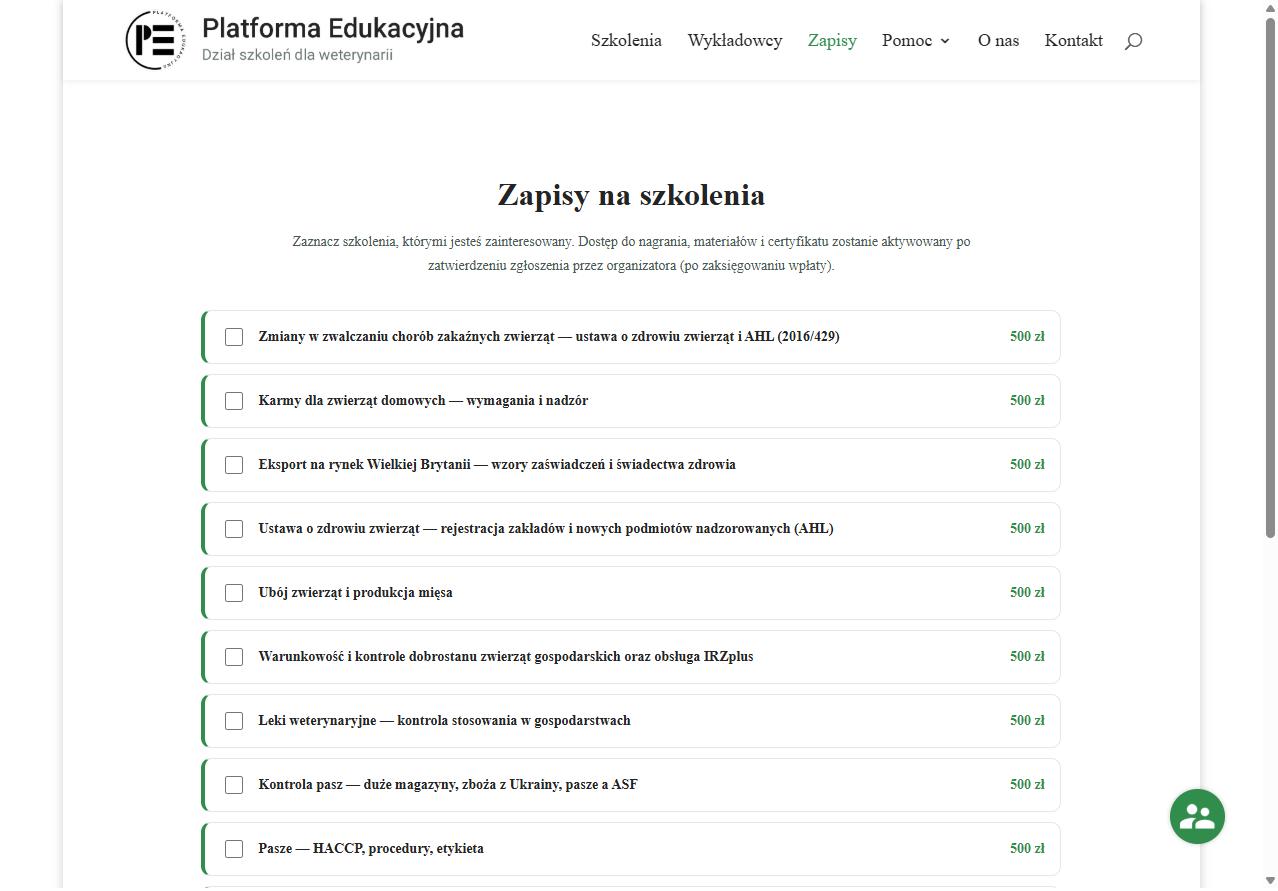
2a. Masz już konto? Zaloguj się i wyślij zgłoszenie — od razu otrzymasz e-mail z potwierdzeniem, a organizator informację o Twoim zgłoszeniu.
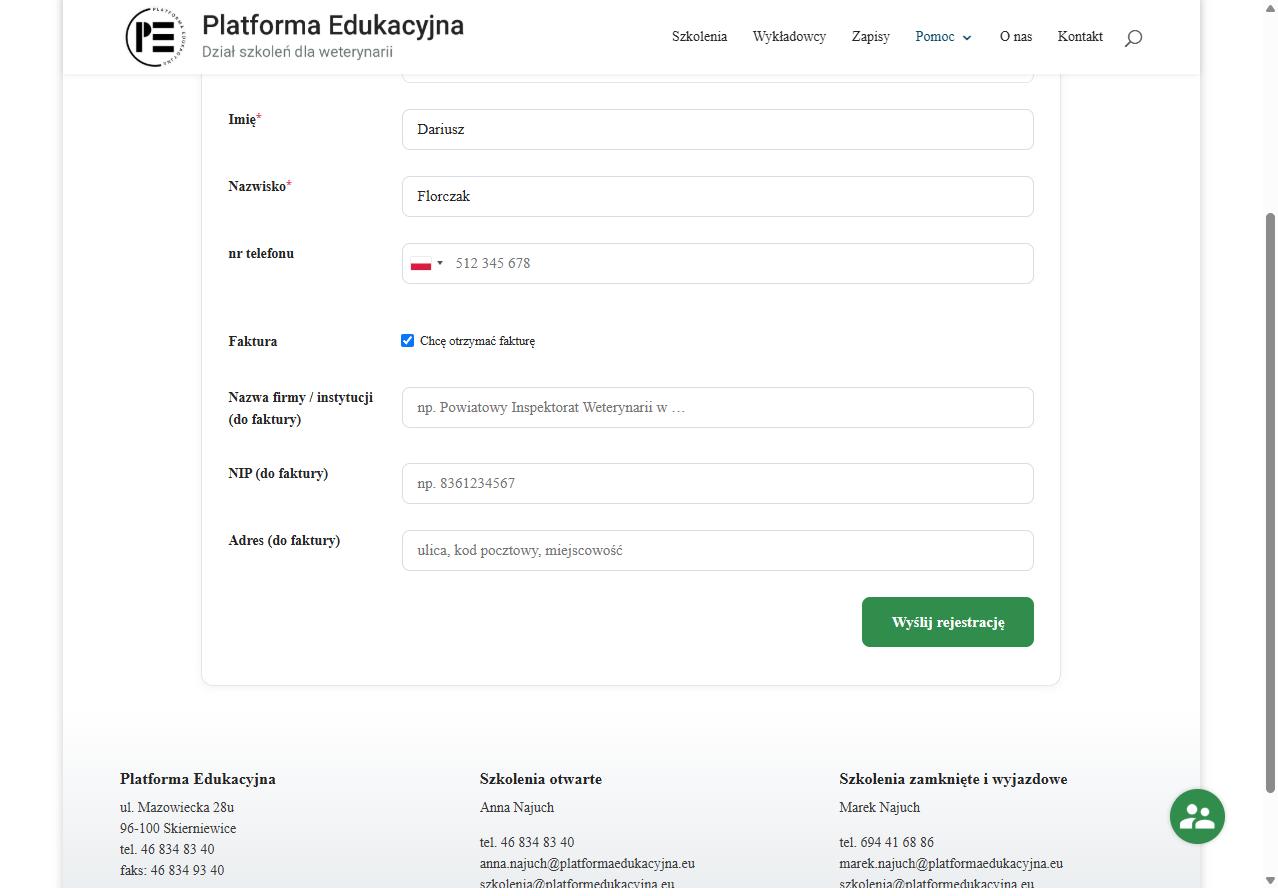
2b. Nie masz konta? Po zaznaczeniu szkoleń przejdziesz do formularza rejestracyjnego — Twój wybór zostanie automatycznie dołączony do zgłoszenia (zobaczysz go w zielonej ramce nad formularzem). Jeśli potrzebujesz faktury, zaznacz „Zamawia firma / instytucja (faktura na nabywcę)" i podaj nazwę firmy/instytucji, NIP i adres.
3. Co dalej? Po rejestracji otrzymasz dwie wiadomości e-mail: potwierdzenie zgłoszenia oraz link do ustawienia hasła. Kliknij link, ustaw hasło i zaloguj się (menu Logowanie). Dostęp do nagrania, materiałów i certyfikatu włączy organizator po zaksięgowaniu wpłaty — wtedy dostaniesz wiadomość „Dostęp do szkolenia aktywowany" z linkami. Wykupione szkolenia znajdziesz po zalogowaniu na stronie Moje konto.
Z jednego konta można korzystać na maksymalnie 2 urządzeniach/przeglądarkach. Pierwsze dwie, z których się zalogujesz, zostają zapamiętane na stałe:
- ta sama przeglądarka na tym samym urządzeniu to zawsze to samo miejsce — ponowne logowanie (także po wylogowaniu) nie zajmuje kolejnego;
- system liczy przeglądarki, a nie „fizyczne komputery": inna przeglądarka (np. Chrome i Firefox), inne urządzenie (komputer, telefon), tryb prywatny/incognito albo wyczyszczenie ciasteczek to osobne urządzenie i zajmuje jedno z 2 miejsc — również na tym samym komputerze;
- gdy oba miejsca są zajęte, trzecie urządzenie jest zablokowane — i pozostaje zablokowane niezależnie od upływu czasu, dopóki organizator nie zresetuje listy urządzeń Twojego konta.
Zmieniasz sprzęt lub chcesz dodać nowe urządzenie? Napisz do organizatora — zresetuje Twoje urządzenia i zalogujesz się ponownie. Najlepiej korzystaj wciąż z tej samej przeglądarki na swoich urządzeniach.
Pytania i sprawy dostępu: szkolenia@platformaedukacyjna.eu, tel. 46 834 83 40 (formularz: strona Kontakt).
Dalsza część instrukcji (procedury administracyjne) jest widoczna po zalogowaniu na konto obsługi serwisu.